Pelajari cara menyunting foto dengan mudah menggunakan Canva AI Photo Editor melalui panduan lengkap ini. Artikel ini membimbing pemula langkah demi langkah, menerangkan ciri AI yang inovatif serta batasan yang perlu diketahui supaya hasil suntingan lebih baik. Anda juga akan menemui tip praktikal dan contoh sebenar untuk menggunakan Canva AI secara berkesan tanpa pengalaman reka bentuk sebelumnya.
Pengenalan Canva AI Photo Editor
Apa itu Canva AI Photo Editor?
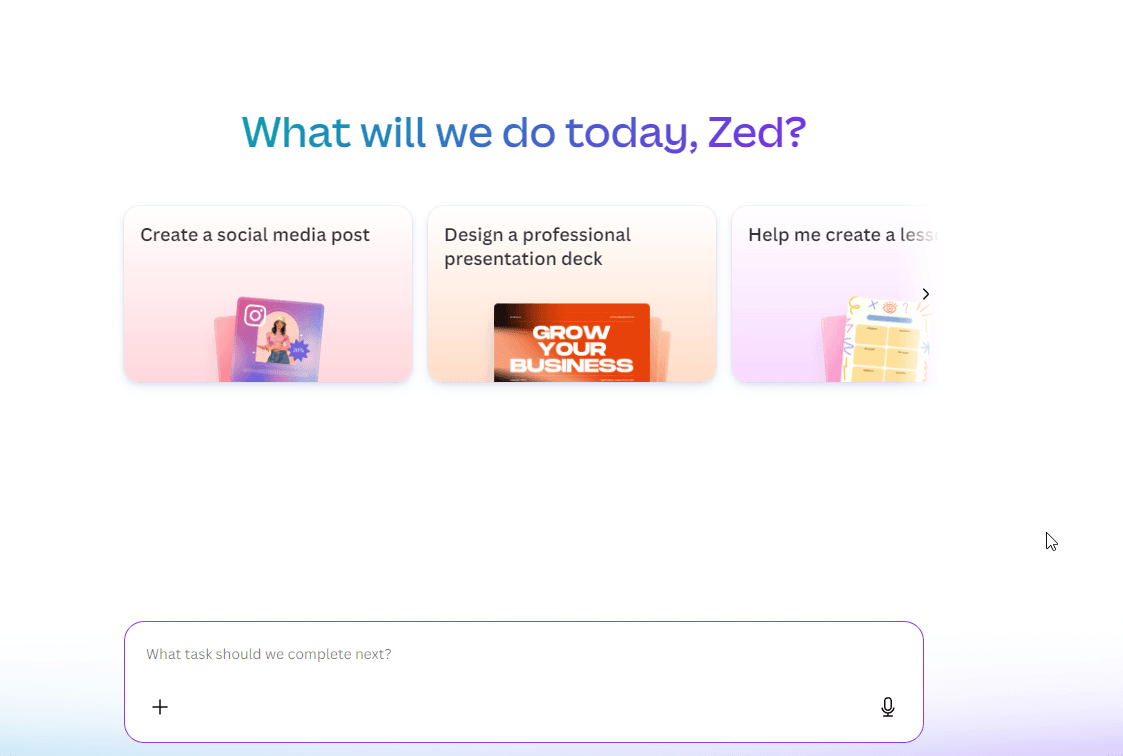
Canva AI Photo Editor ialah alat penyuntingan foto berasaskan kecerdasan buatan yang disediakan oleh Canva. Ia membolehkan pengguna, terutamanya pemula, menyunting dan memperelokkan foto dengan mudah dan pantas tanpa memerlukan kemahiran reka bentuk yang mendalam. Teknologi AI ini membantu melaksanakan tugas kompleks seperti menghapuskan latar belakang, melaraskan warna dan menambah kesan secara automatik. Untuk melihat penerangan ciri semasa daripada Canva, rujuk halaman rasmi Canva AI Photo Editor.
Kelebihan utama menggunakan Canva AI untuk menyunting foto
- Kemudahan penggunaan: Antara muka yang mesra pengguna dan proses automatik memudahkan pemula untuk menyunting foto.
- Menjimatkan masa: Canva mengurangkan masa penyuntingan berbanding alat tradisional.
- Ciri AI yang inovatif: Membantu menghapuskan latar belakang, melaraskan warna dan menambah kesan secara automatik.
- Percuma dan mudah diakses: Boleh digunakan secara percuma melalui platform Canva pada komputer atau aplikasi mudah alih.
Siapa yang sesuai menggunakan Canva AI Photo Editor?
- Pemula yang tidak mempunyai pengalaman dalam reka bentuk grafik.
- Usahawan kecil dan peniaga dalam talian yang ingin memperelokkan foto produk.
- Pelajar dan individu yang ingin memperbaiki foto peribadi dengan cepat.
- Profesional yang memerlukan penyuntingan cepat tanpa perisian kompleks.
Perbandingan Canva AI dengan alat penyuntingan foto tradisional
| Aspek | Canva AI Photo Editor | Alat Tradisional (contoh Photoshop) |
|---|---|---|
| Kemudahan penggunaan | Mudah, automatik | Memerlukan latihan dan kemahiran |
| Masa penyuntingan | Singkat | Lebih lama dan memerlukan langkah manual |
| Ciri AI | Bersepadu sepenuhnya | Perlu plugin atau alat tambahan |
| Fleksibiliti | Terhad kepada ciri AI | Lebih banyak pilihan dan kawalan terperinci |
Ciri AI yang inovatif dalam Canva AI Photo Editor
Cara teknologi AI membantu menyunting foto
Teknologi AI dalam Canva membantu mengenali objek, latar belakang dan elemen visual lain secara automatik. Ia membolehkan proses penyuntingan dilakukan tanpa sentuhan manual yang rumit, sekali gus menjadikan proses penyuntingan lebih pantas dan cekap. Jika anda ingin melihat cara menghasilkan visual daripada prompt teks, baca panduan kami tentang cara buat gambar AI.
Ciri utama Canva AI Photo Editor
- Penghapusan latar belakang automatik
- Pelarasan warna dan pencahayaan pintar
- Penambahan kesan dan penapis berasaskan AI
- Peningkatan kualiti foto secara automatik
Penghapusan latar belakang secara automatik
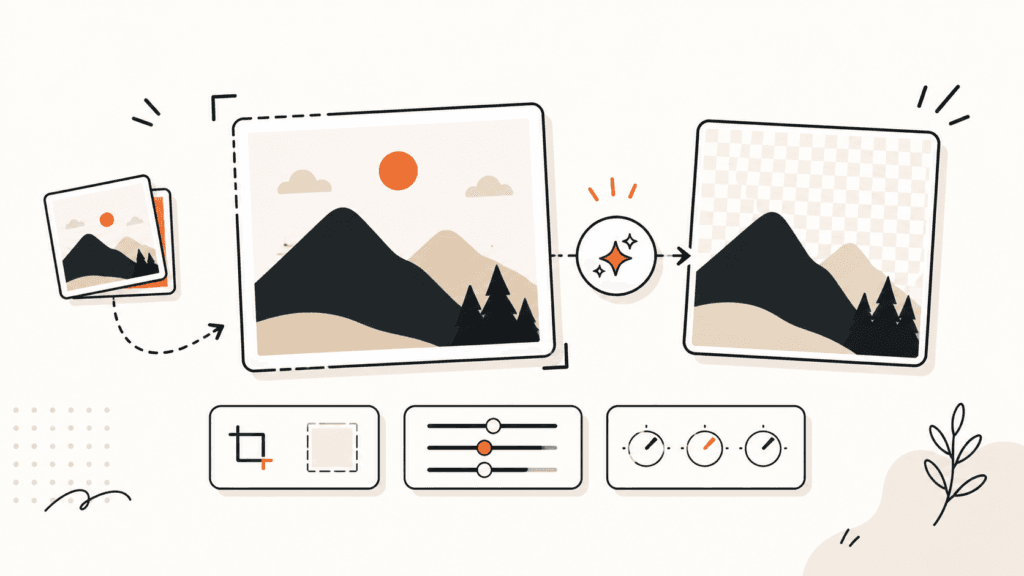
Ciri ini membolehkan pengguna menghapuskan latar belakang foto hanya dengan satu klik. AI mengenali objek utama dan memisahkannya daripada latar belakang secara tepat, walaupun foto mempunyai latar yang kompleks.
Pelarasan warna dan pencahayaan secara pintar
AI secara automatik menyesuaikan warna dan pencahayaan foto untuk hasil yang lebih menarik dan profesional. Pengguna juga boleh membuat pelarasan secara manual jika diperlukan.
Penambahan kesan dan penapis berasaskan AI
Canva menyediakan pelbagai penapis dan kesan yang dioptimumkan oleh AI untuk meningkatkan estetika foto, daripada kesan gaya vintage hingga kesan moden dan minimalis.
Peningkatan kualiti foto secara automatik
AI membantu memperbaiki resolusi dan ketajaman foto secara automatik, memastikan hasil akhir tidak pecah atau kabur.
Tip menggunakan ciri AI untuk hasil terbaik
- Pastikan foto asal berkualiti tinggi.
- Gunakan ciri penghapusan latar belakang pada foto yang tidak terlalu kompleks.
- Cuba pelbagai penapis dan kesan untuk mendapatkan gaya yang diingini.
- Sentiasa lakukan pelarasan manual selepas proses AI untuk hasil yang lebih sempurna.
Langkah demi langkah menyunting foto dengan Canva AI Photo Editor
Persediaan awal: memilih dan memuat naik foto
- Log masuk ke akaun Canva.
- Pilih “Reka Bentuk Baharu” dan tetapkan saiz yang dikehendaki.
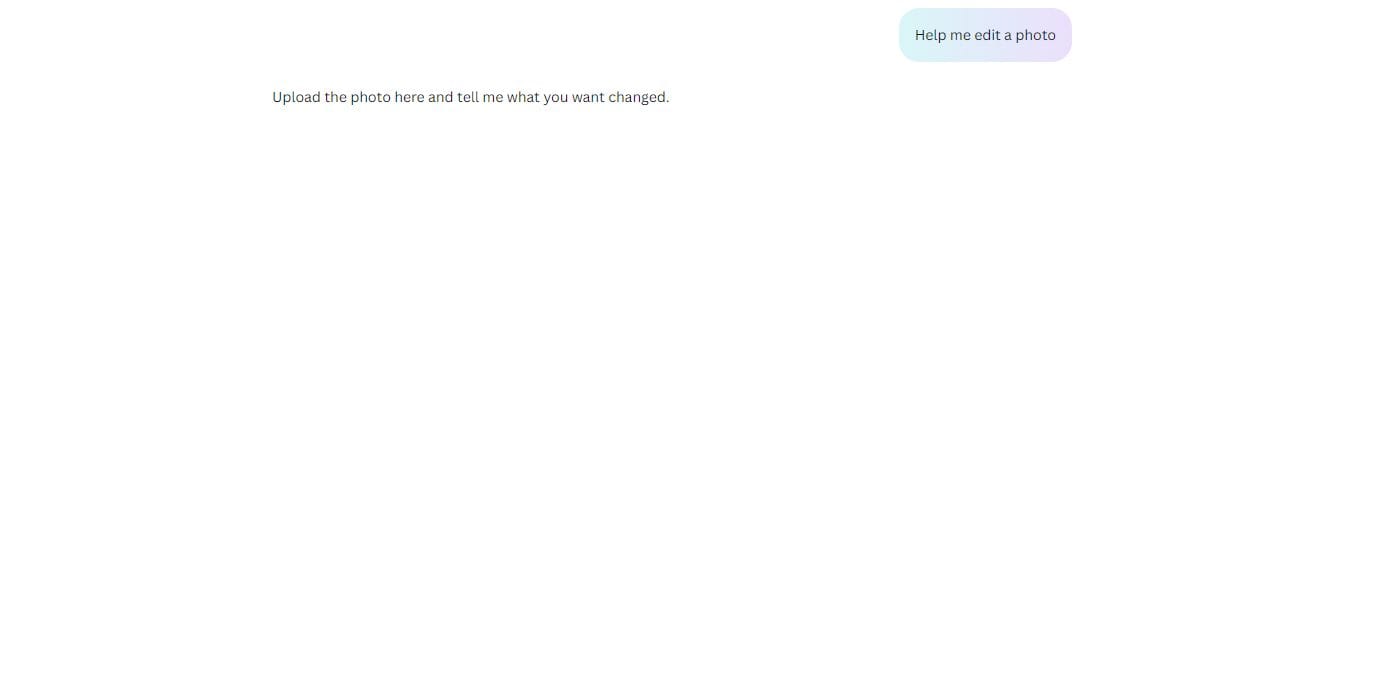
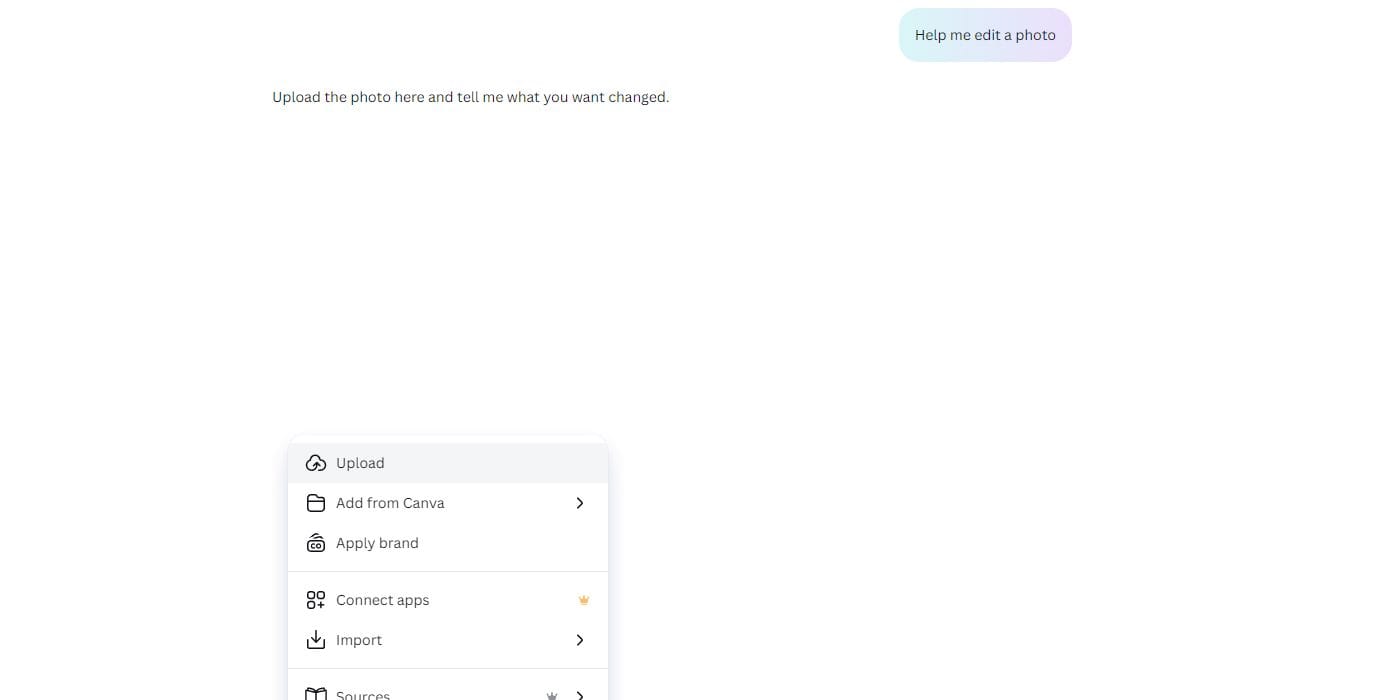
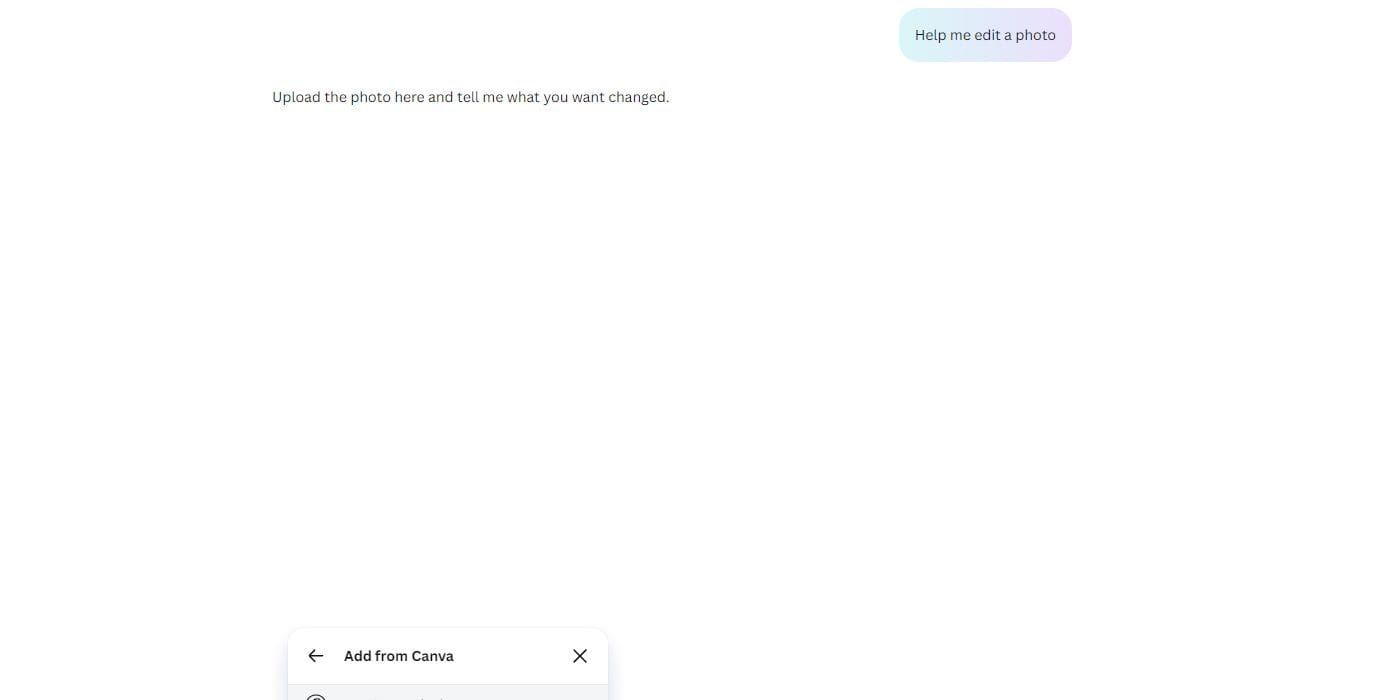
- Klik “Muat Naik” dan pilih foto yang ingin disunting daripada komputer atau peranti mudah alih.
Menggunakan ciri penghapusan latar belakang secara automatik
- Selepas foto dimuat naik, klik pada foto tersebut.
- Pilih “Alat Penyuntingan” dan klik “Penghapusan Latar Belakang.”
- Biarkan AI memproses foto dan menghapuskan latar belakang secara automatik.
Menyunting dan melaraskan foto menggunakan ciri AI
- Gunakan alat pelarasan warna dan pencahayaan untuk memperbaiki foto.
- Tambah elemen reka bentuk seperti ikon, garis, atau bentuk.
- Masukkan teks dengan pilihan font dan warna yang sesuai.
Melaraskan pencahayaan dan kontras
- Klik pada foto.
- Pilih “Pelarasan” dan laraskan slider untuk pencahayaan, kontras dan ketepuan.
- Semak hasil dan buat pelarasan jika perlu.
Menambah elemen reka bentuk dan teks
- Klik “Elemen” untuk menambah ikon, garis, atau bentuk.
- Pilih “Teks” dan taipkan ayat atau tajuk utama.
- Laraskan saiz, warna, dan kedudukan elemen.
Menggunakan penapis dan kesan AI
- Klik “Penapis”, kemudian pilih penapis yang sesuai dalam senarai yang tersedia.
- Gunakan kesan AI seperti kesan kabur, vignette atau kesan artistik lain.
- Laraskan kekuatan kesan mengikut keperluan.
Menyimpan dan mengeksport hasil akhir
- Setelah selesai, klik “Muat Turun.”
- Pilih format seperti PNG, JPG, atau PDF.
- Klik “Muat Turun” untuk menyimpan foto ke peranti anda.
Jika hasil suntingan anda akan digunakan dalam poster, panduan cara buat poster guna Canva dengan AI boleh membantu anda menyusun saiz, teks dan susun atur.
Batasan dan tip untuk mengoptimumkan penggunaan Canva AI Photo Editor
Batasan teknologi AI ketika menyunting foto
- AI mungkin tidak sempurna dalam penghapusan latar belakang foto yang sangat kompleks.
- Kadang-kadang, pelarasan warna dan kesan tidak sepenuhnya tepat dan memerlukan sentuhan manual.
- Ciri AI mungkin tidak berfungsi dengan baik pada foto berkualiti rendah atau kabur.
Ketepatan penghapusan latar belakang
- Untuk hasil terbaik, gunakan foto dengan kontras yang tinggi antara objek utama dan latar belakang.
- Elakkan foto dengan latar belakang yang terlalu rumit atau berwarna serupa dengan objek utama.
Privasi dan hak cipta ketika menggunakan AI
Lindungi privasi dan semak hak cipta
Elakkan memuat naik foto yang mengandungi dokumen pengenalan, alamat atau maklumat peribadi lain. Sebelum berkongsi atau menggunakan hasil AI untuk tujuan rasmi, semak hak penggunaan dan lesen foto asal, templat serta elemen yang dipilih. Akhir sekali, semak hasil suntingan secara manual kerana AI boleh menghasilkan perubahan yang tidak tepat.
Batasan ketika menyunting butiran yang kompleks
- AI mungkin tidak dapat mengenali dan menyunting butiran halus seperti rambut atau tekstur halus secara tepat.
- Untuk hasil terbaik, gunakan ciri manual selepas proses AI.
Tip untuk mengatasi batasan tersebut
- Sentiasa semak hasil AI dan lakukan pelarasan manual jika perlu.
- Gunakan ciri penyuntingan tambahan di Canva untuk sentuhan akhir.
Menggunakan ciri manual untuk sentuhan akhir
- Tambah sentuhan manual seperti menajamkan foto, memadam bahagian tertentu atau melaraskan warna.
Memastikan kualiti foto asal untuk hasil terbaik
- Mulakan dengan foto berkualiti tinggi dan resolusi tinggi.
- Elakkan foto yang terlalu kabur atau pecah.
Menggunakan ciri penyuntingan tambahan di Canva
- Gunakan ciri seperti penapis, lapisan dan alat lukisan untuk memperbaiki foto secara manual.
Panduan mengekalkan kualiti foto semasa menyunting
- Jangan membuat terlalu banyak pelarasan supaya foto tidak pecah.
- Simpan salinan foto asal sebelum melakukan penyuntingan besar.
Kesimpulan dan cadangan
Ringkasan kelebihan dan batasan Canva AI Photo Editor
Canva AI Photo Editor menawarkan kemudahan dan kecekapan dalam menyunting foto, terutama untuk pemula, berkat ciri AI yang inovatif. Walaupun begitu, teknologi ini mempunyai batasan tertentu dan masih memerlukan sentuhan manual untuk mendapatkan hasil terbaik.
Tip praktikal untuk pemula agar hasil suntingan lebih baik
- Mulakan dengan foto berkualiti tinggi.
- Gunakan ciri AI sebagai alat bantu dan jangan bergantung sepenuhnya padanya.
- Sentiasa lakukan pelarasan manual selepas proses AI.
- Cuba pelbagai penapis dan kesan untuk mendapatkan gaya yang berbeza.
Sumber pembelajaran dan tutorial tambahan untuk menguasai Canva AI
- Laman rasmi Canva dan YouTube menyediakan tutorial lengkap.
- Forum komuniti Canva untuk berkongsi pengalaman dan petua.
- Kursus dalam talian yang menawarkan latihan reka bentuk menggunakan Canva.
Mengapa Canva AI Photo Editor sesuai untuk pemula
Ia sesuai untuk pemula kerana menawarkan antara muka yang intuitif dan ciri AI yang memudahkan proses penyuntingan.