Pernahkah anda mahu menghebahkan sesuatu, tetapi tidak tahu cara menyusun tajuk, gambar dan maklumat supaya poster kelihatan kemas? Dalam panduan ini, kami menerangkan cara buat poster guna Canva dari langkah pertama hingga menghasilkan fail yang boleh terus dikongsi.
Anda tidak perlu bermula dengan kanvas kosong. Pilih saiz yang sesuai, gunakan template atau bantuan Magic Design, kemudian periksa setiap elemen secara manual. Cara ini menjadikan proses lebih teratur tanpa membiarkan AI membuat semua keputusan untuk anda.
Bagi pemula, bermula dengan satu mesej utama membantu memastikan setiap pilihan reka bentuk mempunyai tujuan yang jelas dan mudah disemak.
Nota ringkas: Poster yang baik bukan poster yang memuatkan semua maklumat. Poster yang baik membantu pembaca memahami perkara utama dalam beberapa saat.
1. Cara buat poster guna Canva: tentukan tujuan dan saiz poster
Sebelum membuka Canva, tentukan satu tujuan utama. Adakah poster itu menghebahkan acara, menerangkan promosi, berkongsi tip atau mengarahkan pembaca ke halaman tertentu? Jawapan ini akan membantu anda memilih maklumat yang benar-benar perlu dimasukkan.
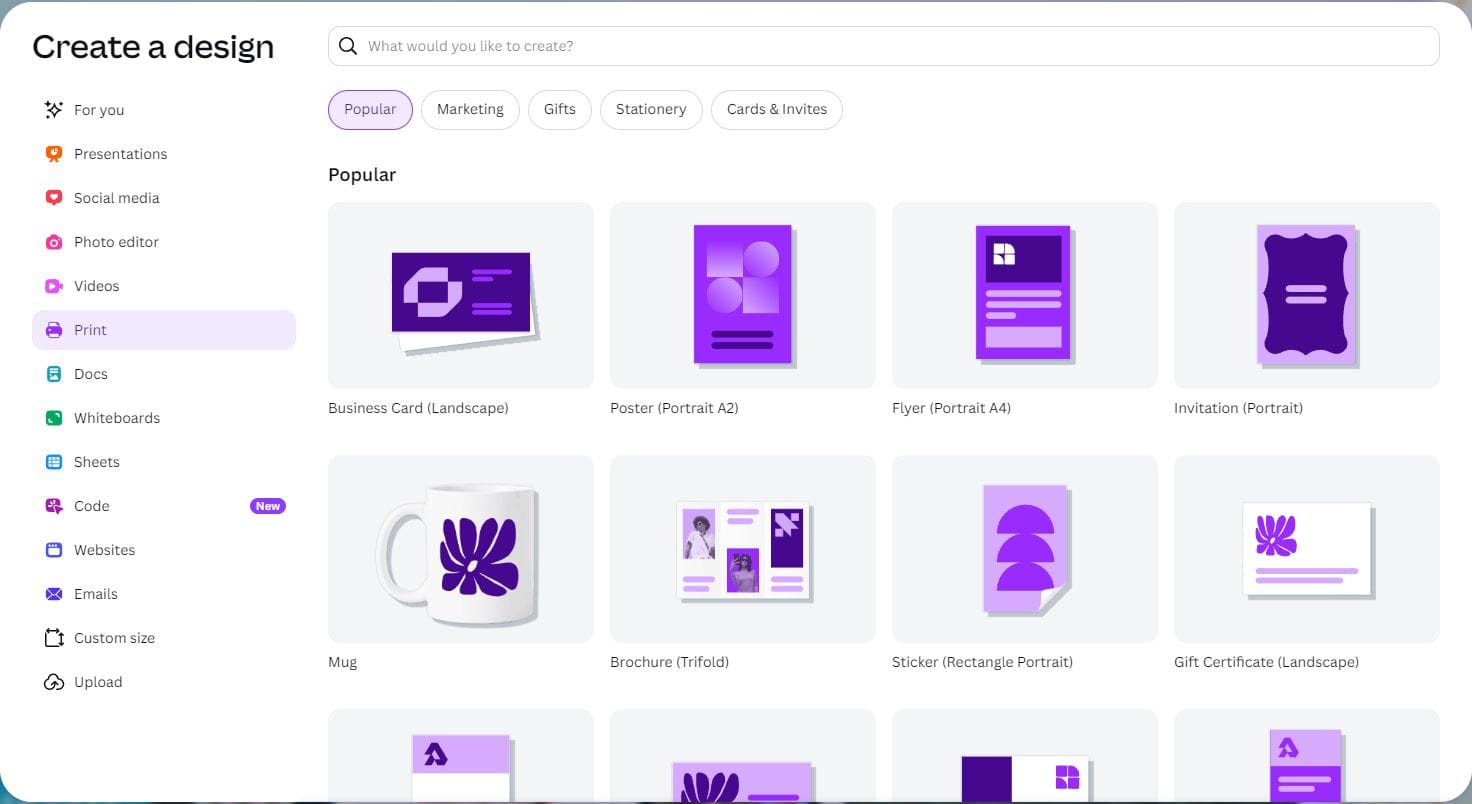
Seterusnya, tentukan di mana poster akan digunakan. Poster untuk media sosial biasanya memerlukan nisbah yang berbeza daripada poster yang akan dicetak. Canva menyediakan pilihan reka bentuk sedia ada, tetapi anda juga boleh menetapkan ukuran tersuai jika ukuran sebenar sudah diketahui.
Mulakan dengan menentukan tujuan utama dan memilih ukuran yang betul. Saiz yang salah boleh menyebabkan teks terpotong apabila fail dikongsi atau dicetak.
- Media sosial: Pilih nisbah yang sesuai dengan platform dan semak paparan pada telefon.
- Cetakan: Gunakan ukuran fizikal yang betul dan tinggalkan ruang selamat di sekeliling kandungan penting.
- Papan iklan: Gunakan tajuk yang lebih besar kerana pembaca mungkin melihat poster dari jarak jauh.
- Poster digital: Pastikan fail mudah dibaca pada skrin kecil dan tidak terlalu berat untuk dikongsi.
Jika anda masih keliru tentang format, lakarkan susunan ringkas di atas kertas. Tulis tajuk di bahagian atas, mesej utama di tengah dan arahan tindakan di bahagian bawah. Lakaran kecil ini mengelakkan anda daripada mengubah saiz setiap elemen secara rawak selepas mula menggunakan editor.
2. Cara buat poster guna Canva dengan template atau Magic Design
Dalam Canva, cari kategori poster dan pilih reka bentuk yang paling hampir dengan tujuan anda. Pilih template berdasarkan ruang untuk tajuk, kedudukan gambar, jumlah teks dan cara mata bergerak dari satu bahagian ke bahagian lain, bukan kerana warnanya sahaja.
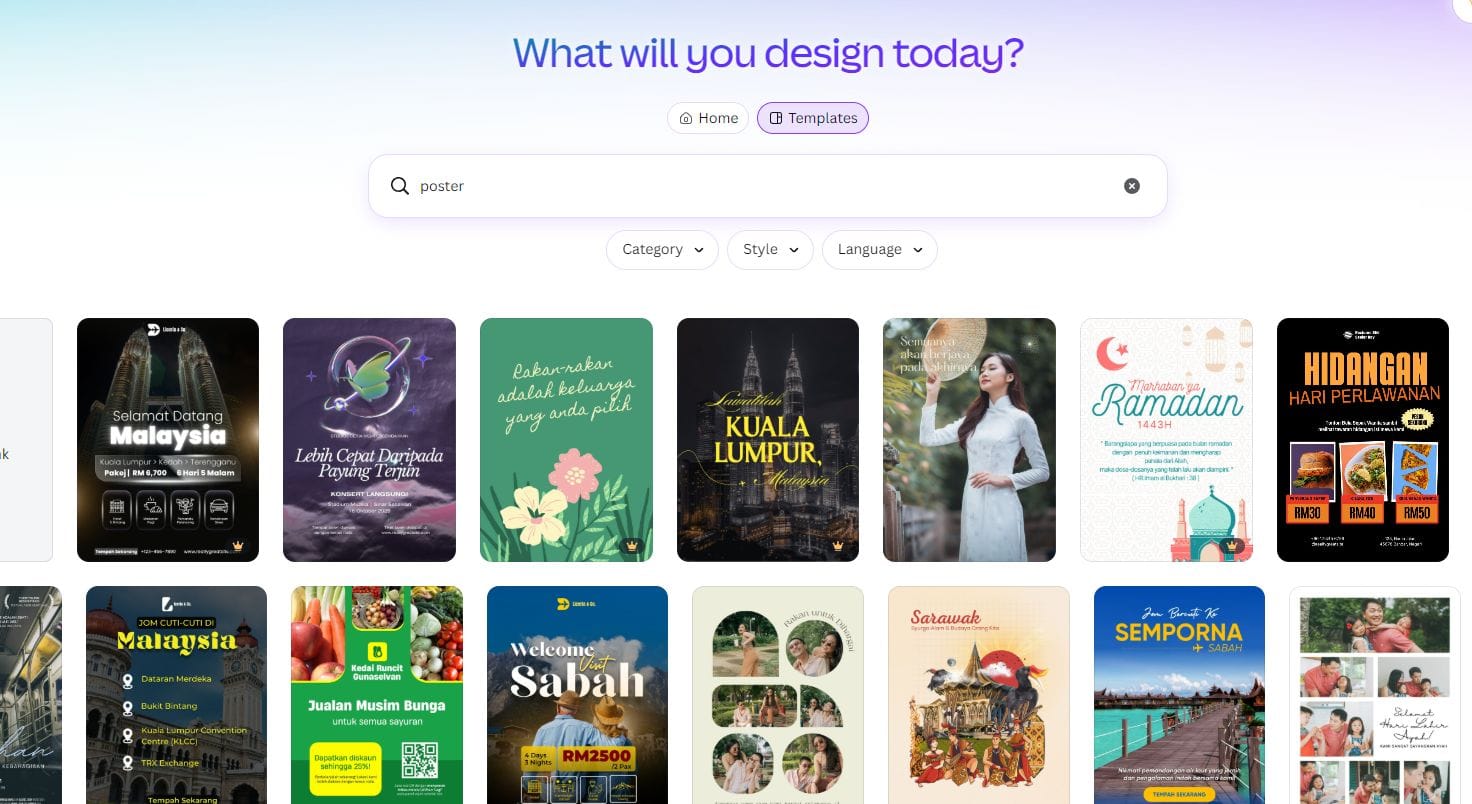
Jika pilihan itu tersedia pada akaun anda, anda juga boleh mencuba Magic Design. Menurut panduan rasmi Canva tentang Magic Design, ciri ini boleh mencadangkan susun atur dan template berdasarkan penerangan atau kandungan yang anda berikan. Hasil cadangan itu masih boleh disunting, jadi anggap ia sebagai titik permulaan, bukan reka bentuk akhir.
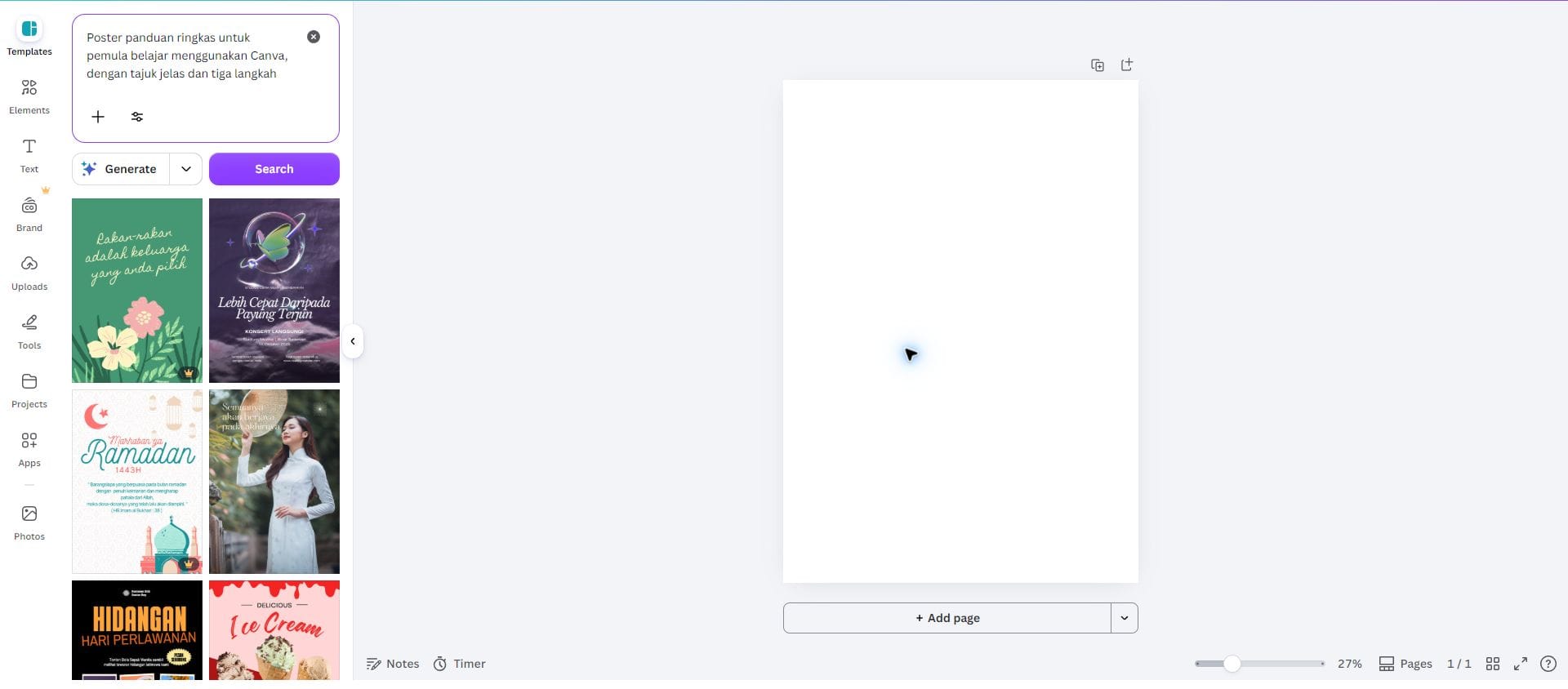
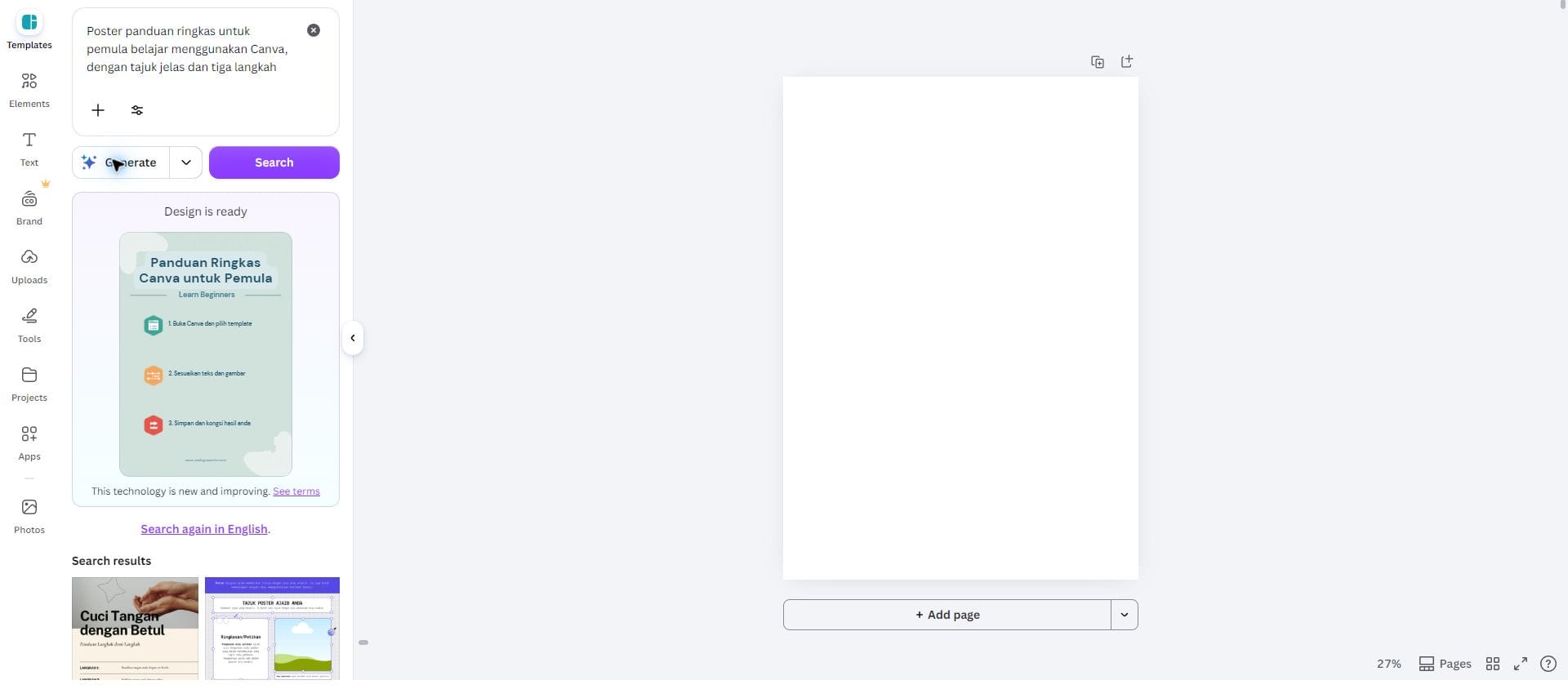
- Terangkan tujuan: Nyatakan jenis poster, pembaca sasaran dan suasana visual yang anda mahu.
- Masukkan maklumat utama: Berikan tajuk, tarikh, lokasi atau arahan yang mesti muncul.
- Semak cadangan: Pilih susun atur yang paling menyerlahkan mesej utama.
- Gantikan kandungan: Padam contoh teks dan gambar yang tidak berkaitan sebelum menilai reka bentuk.
AI mungkin mencadangkan gambar, warna atau ayat yang tidak tepat. Canva juga menyatakan bahawa kandungan tertentu mungkin bergantung pada pelan percuma atau Pro. Oleh itu, periksa label kandungan sebelum menggunakannya dan jangan menganggap semua elemen boleh dieksport tanpa bayaran.
3. Susun teks dengan hierarki yang jelas
Semasa menyusun teks, elakkan memasukkan terlalu banyak ayat. Poster bukan artikel panjang. Pilih satu tajuk utama, satu penerangan pendek dan satu arahan yang jelas.
- Tajuk: Terangkan perkara paling penting dengan perkataan yang ringkas.
- Penerangan: Berikan konteks yang diperlukan, bukan seluruh latar belakang.
- Butiran: Susun tarikh, masa, lokasi atau syarat dalam kumpulan yang mudah diimbas.
- Tindakan: Nyatakan perkara yang pembaca perlu lakukan, seperti mendaftar, hadir atau membaca maklumat lanjut.
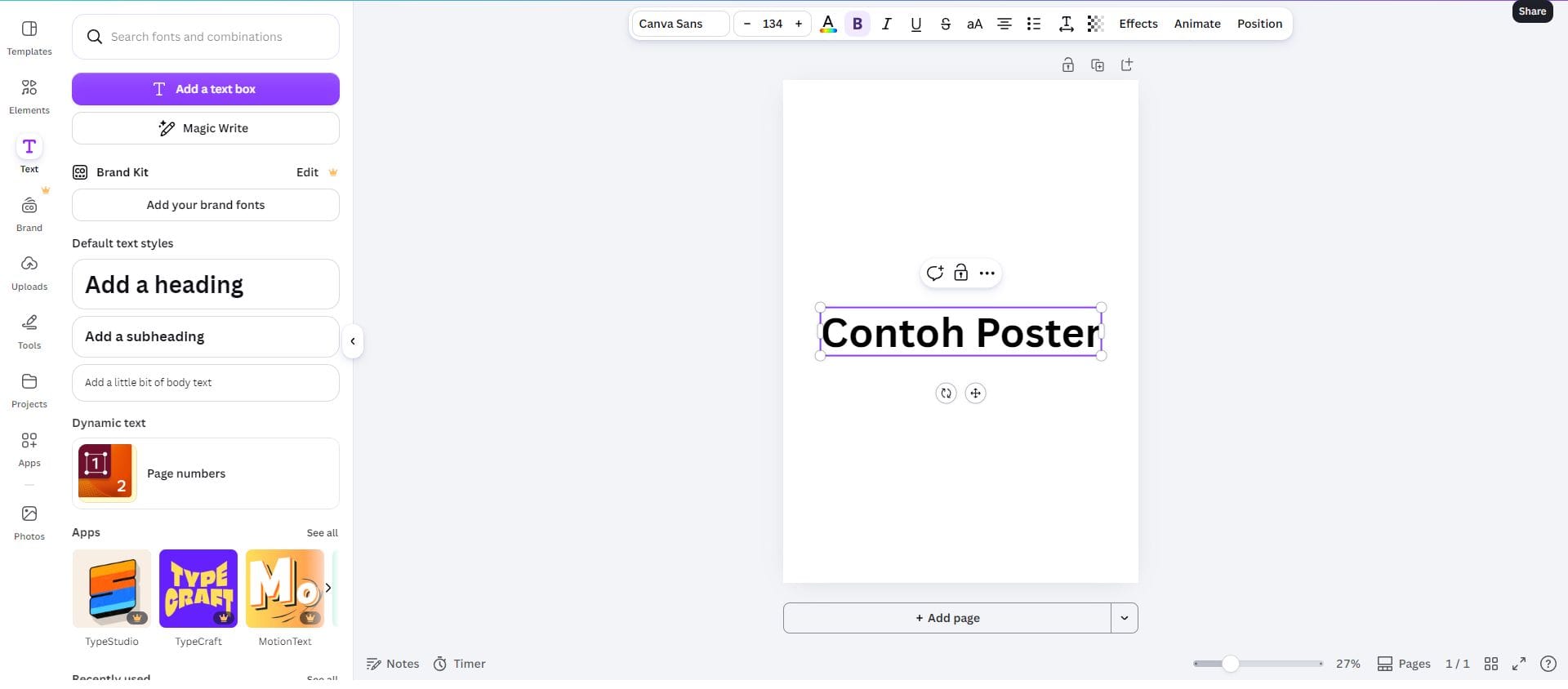
Gunakan saiz dan ketebalan fon untuk menunjukkan keutamaan. Tajuk perlu paling menonjol, manakala butiran sokongan boleh lebih kecil. Elakkan menggunakan terlalu banyak jenis fon kerana perbezaan yang berlebihan menjadikan poster kelihatan tidak tersusun.
Ujian tiga saat: Lihat poster dari jauh atau kecilkan zum kepada kira-kira 25 peratus. Jika anda masih dapat mengenal pasti tajuk dan tujuan poster, hierarki visualnya mungkin sudah jelas.
4. Pilih warna dan gambar yang menyokong mesej
Warna perlu membantu pembaca membezakan latar, tajuk dan maklumat penting. Pilih satu warna utama, satu warna aksen dan warna teks yang mempunyai kontras yang baik. Latar yang terlalu sibuk akan bersaing dengan perkataan di atasnya.
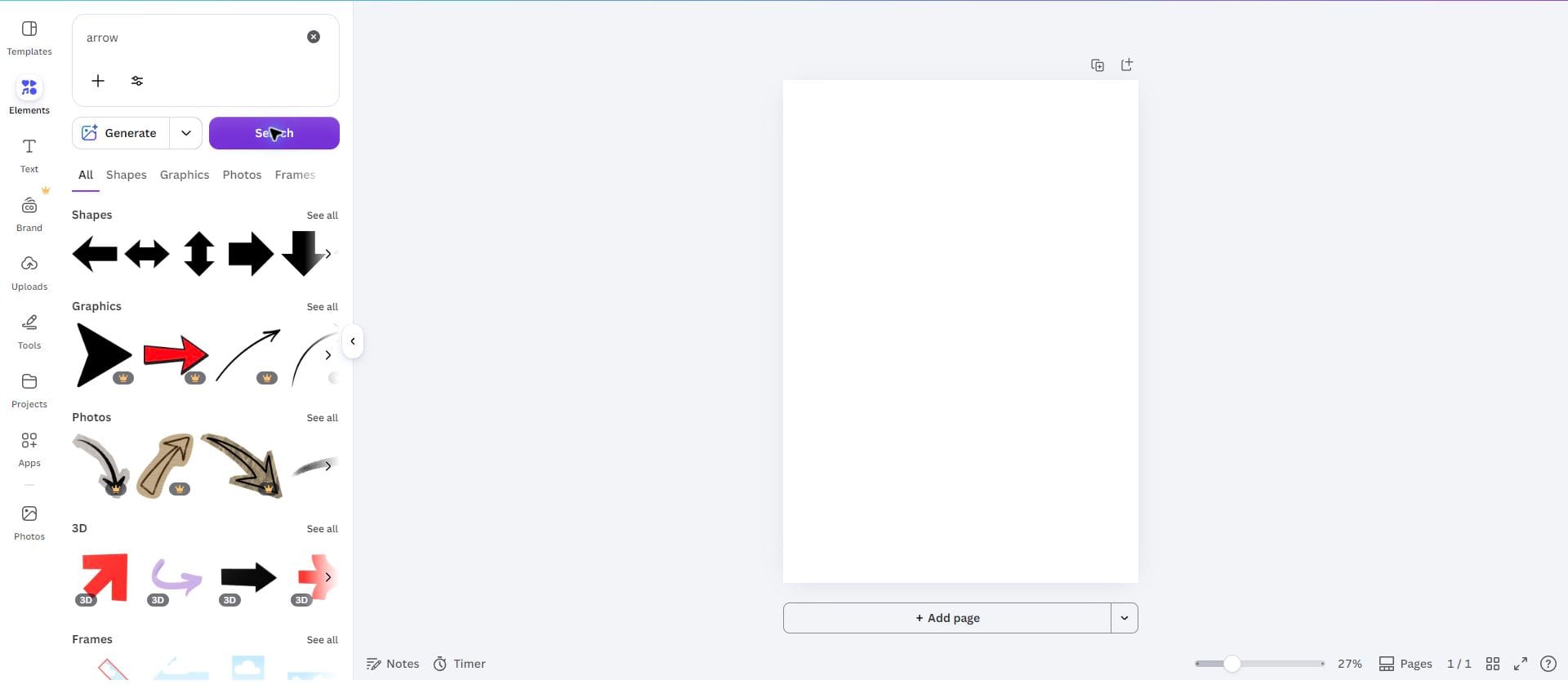
Untuk gambar, pilih visual yang benar-benar berkaitan dengan mesej. Gambar yang menarik tetapi tidak membantu pembaca hanya memenuhi ruang. Pastikan wajah, produk atau objek utama tidak terlindung oleh teks, dan gunakan satu gaya visual yang konsisten dari atas ke bawah.
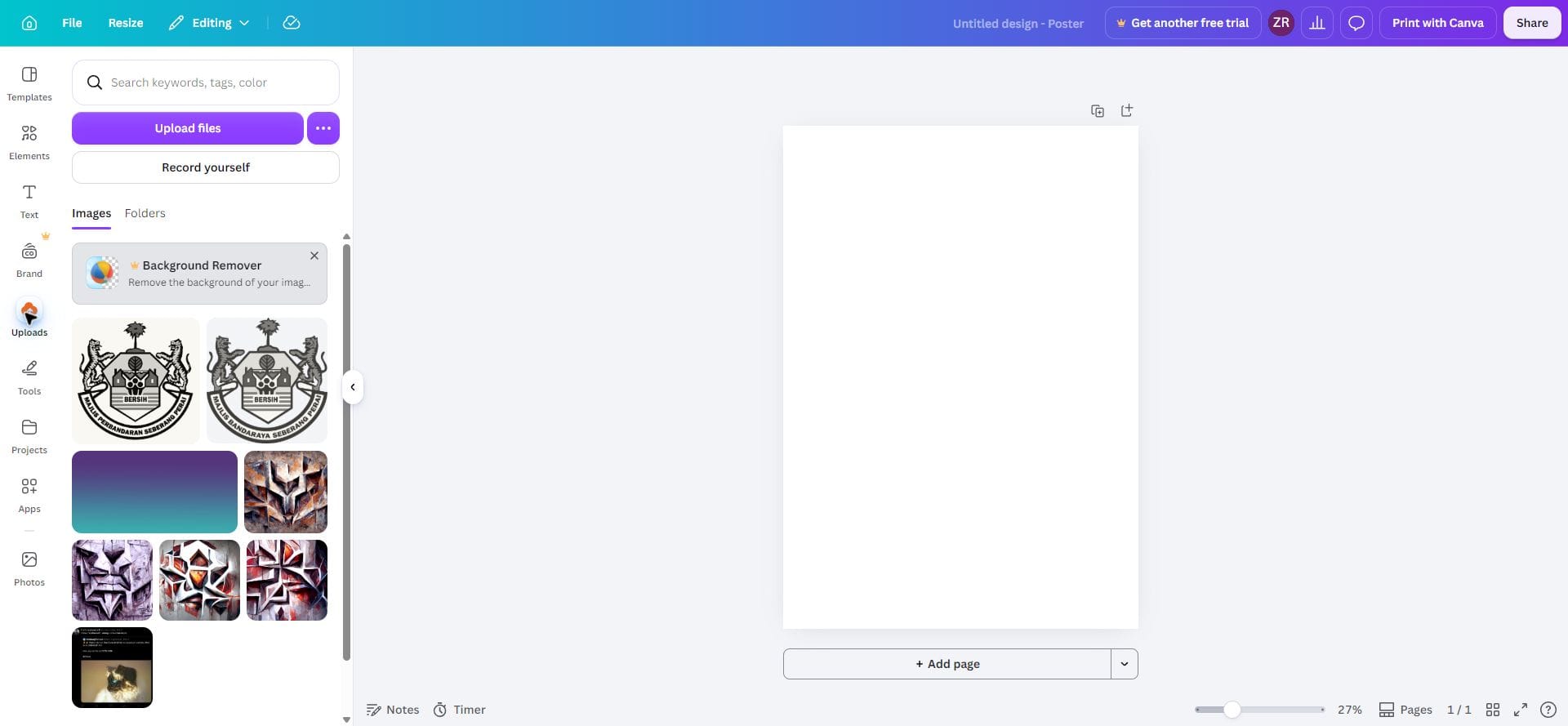
- Elakkan: Menggunakan lima atau enam warna terang yang mempunyai tahap kontras yang sama.
- Gunakan: Satu warna aksen untuk menonjolkan tarikh, butang atau arahan penting.
- Elakkan: Meletakkan teks panjang di atas gambar yang mempunyai banyak butiran.
- Gunakan: Ruang kosong, lapisan warna lembut atau latar yang lebih sederhana di belakang teks.
Jika anda menggunakan imej yang dijana AI, periksa wajah, tangan, logo, angka dan teks pada imej tersebut. AI boleh menghasilkan butiran yang nampak munasabah pada pandangan pertama tetapi salah apabila diperiksa dengan teliti. Untuk mempelajari asas menulis arahan visual, anda boleh membaca panduan menulis prompt ChatGPT dan panduan membuat gambar AI.
5. Gunakan AI sebagai pembantu, bukan pengganti semakan fakta
AI boleh membantu menghasilkan beberapa cadangan visual dengan cepat, tetapi ia tidak memahami konteks anda sepenuhnya. Ia mungkin memilih ayat yang terlalu panjang, mencadangkan warna yang sukar dibaca atau memasukkan tarikh yang tidak pernah anda berikan.
Canva turut memperkenalkan Canva AI 2.0 dalam fasa percubaan. Pengumuman rasmi Canva tentang ciri ini menerangkan bahawa reka bentuk yang dihasilkan mempunyai lapisan yang boleh diedit. Namun, ciri itu mungkin belum tersedia untuk semua akaun. Periksa antara muka dan pelan akaun anda sendiri.
Selepas menerima cadangan AI, semak sendiri nama, nombor, ejaan, hak penggunaan imej dan kesesuaian bahasa. Jika poster berkaitan acara, semak semula tarikh dan lokasi dengan sumber asal. Jangan serahkan keputusan akhir kepada cadangan automatik.
6. Buat semakan aksesibiliti sebelum mengeksport
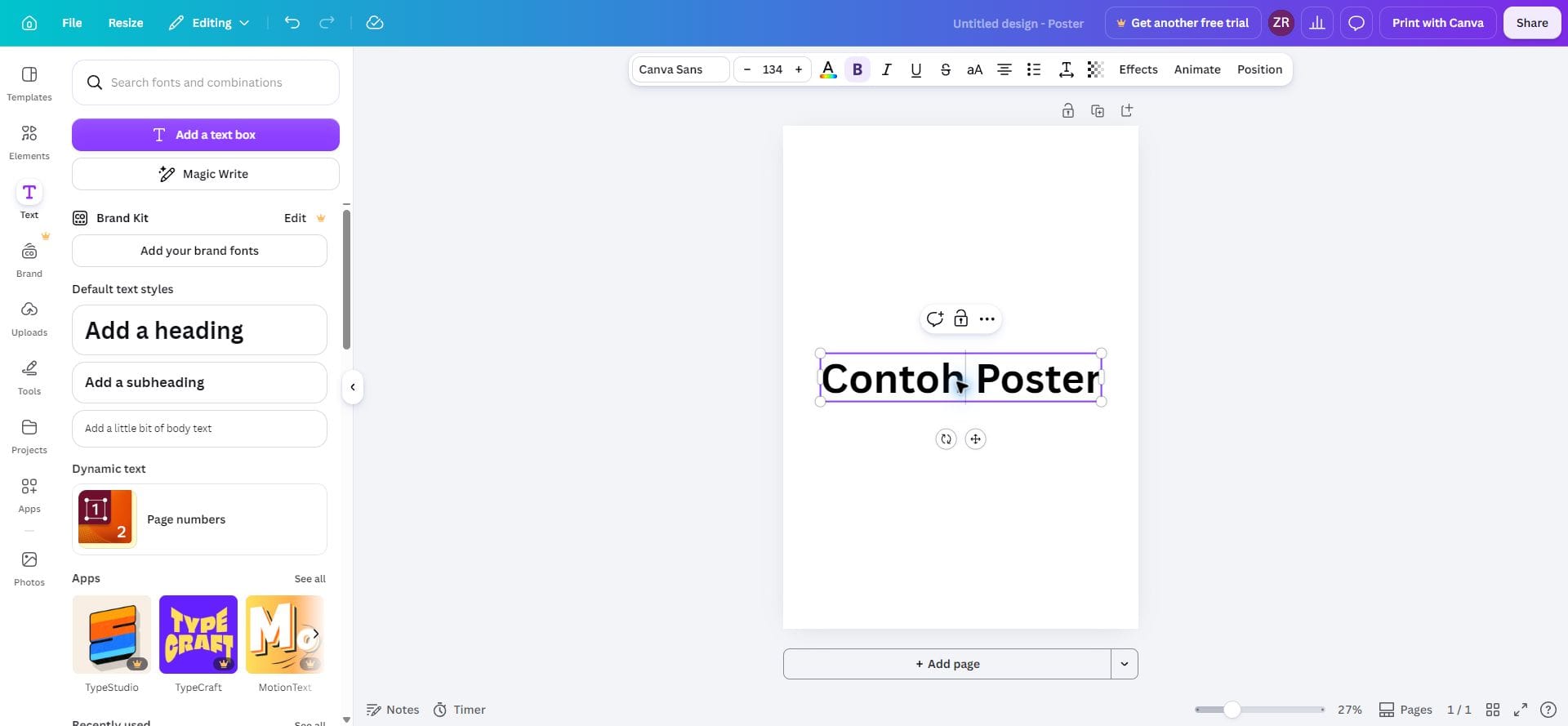
Poster perlu mudah dibaca oleh orang ramai. Periksa kontras antara teks dan latar, saiz fon, jarak antara baris dan susunan maklumat. Jangan menyampaikan maklumat penting melalui warna sahaja kerana sesetengah pembaca mungkin sukar membezakan warna tertentu.
- Uji pada pelbagai peranti: Semak poster pada telefon dan komputer, bukan hanya dalam editor.
- Baca kuat-kuat: Pastikan ayat tidak janggal dan maklumat penting tidak berulang.
- Periksa ejaan: Semak nama khas, nombor telefon, tarikh, masa dan alamat satu per satu.
- Uji kontras: Pastikan teks kekal jelas apabila poster dilihat di bawah cahaya terang atau pada skrin kecil.
- Semak pautan atau kod QR: Uji kod QR dan pastikan alamat yang dibuka masih betul.
7. Cara buat poster guna Canva: pilih jenis fail dan eksport
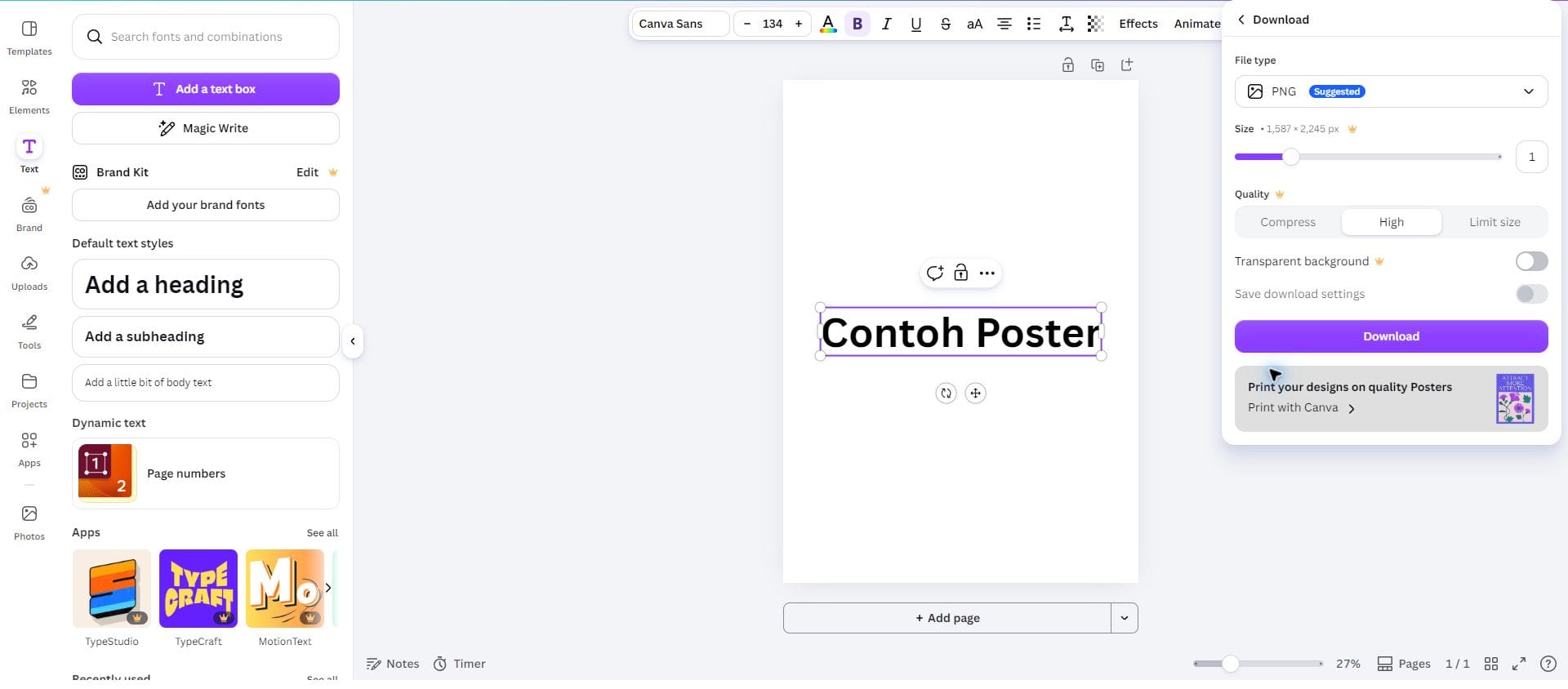
Pilihan eksport bergantung pada cara poster akan digunakan. Untuk perkongsian biasa di media sosial, format imej seperti PNG boleh mengekalkan teks yang tajam. Untuk cetakan atau dokumen yang memerlukan susun atur, gunakan format yang disarankan oleh pihak percetakan dan periksa ukuran sebenar sebelum menghantar fail.
Jangan terus menganggap fail yang kelihatan baik dalam editor akan kelihatan sama di tempat lain. Buka fail yang dieksport, zum masuk pada teks kecil dan uji pada peranti yang biasa digunakan oleh pembaca. Simpan satu salinan yang boleh diedit supaya anda boleh membetulkan maklumat kemudian tanpa bermula semula.
Soalan lazim tentang cara buat poster guna Canva
Adakah saya perlu menggunakan Canva Pro?
Tidak semestinya. Anda boleh bermula dengan elemen dan template yang tersedia secara percuma. Sesetengah gambar, fon, ciri AI dan pilihan eksport mungkin hanya tersedia pada pelan tertentu, jadi semak label pada elemen sebelum menyiapkan reka bentuk.
Bagaimanakah cara membuat poster menggunakan Canva supaya hasilnya kelihatan kemas?
Mulakan dengan satu mesej utama, kurangkan jumlah fon dan tinggalkan ruang kosong. Kemudian kecilkan paparan untuk melihat sama ada mata anda terus tertumpu pada tajuk. Jika semua elemen kelihatan sama penting, buang atau kecilkan maklumat yang kurang penting.
Bolehkah AI membantu anda membuat poster menggunakan Canva?
AI boleh mempercepatkan proses mencari idea dan menyusun poster, tetapi hasilnya perlu diperiksa. Semak fakta, ejaan, nombor, hak penggunaan imej dan kesesuaian visual sebelum menerbitkan atau mencetak poster.
Kesimpulan
Dengan memahami cara buat poster guna Canva, anda boleh memecahkan proses kepada beberapa langkah kecil: tetapkan tujuan, pilih saiz, bina hierarki, pilih visual, semak kandungan dan eksport dalam format yang betul.
Gunakan template atau AI untuk memulakan idea, tetapi semak sendiri hasilnya pada setiap peringkat. Poster yang jelas tidak memerlukan hiasan yang banyak. Ia memerlukan mesej yang tepat, susunan yang mudah dibaca dan pemeriksaan akhir yang teliti.
Ringkasan cara buat poster guna Canva: Mulakan dengan satu poster yang ringkas. Selepas anda memahami cara teks, warna dan ruang saling melengkapi, barulah tambah elemen yang benar-benar membantu pembaca.