
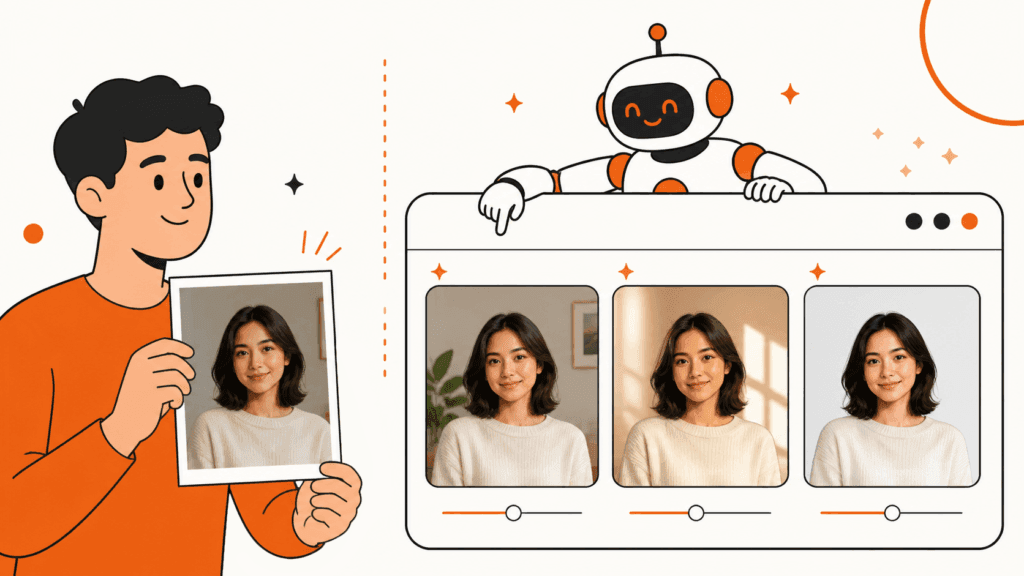
Pernahkah anda membuka semula gambar lama dan terfikir, “Jika pencahayaannya lebih baik, tentu gambar ini nampak jauh berbeza”? Dengan prompt Gemini AI untuk edit foto, anda boleh mencuba suntingan seperti menukar latar, membaiki warna atau membersihkan objek yang mengganggu menggunakan arahan teks yang jelas.
Panduan ini menerangkan cara menggunakan prompt Gemini AI untuk edit foto melalui 10 contoh yang boleh anda ubah mengikut gambar sendiri. Setiap contoh menerangkan tujuan, bahagian yang boleh disesuaikan dan hasil yang dijangka. Hasil sebenar tetap bergantung pada gambar asal, arahan yang digunakan dan ciri Gemini yang tersedia pada akaun anda.
Nota sebelum bermula: Jangan muat naik foto yang mengandungi dokumen rasmi, alamat rumah, maklumat kesihatan atau wajah orang lain tanpa kebenaran. Simpan salinan asal sebelum mencuba sebarang suntingan.

Apa yang Gemini AI boleh lakukan pada foto?
Gemini AI boleh membantu anda menerangkan perubahan yang diingini dalam bahasa biasa. Contohnya, anda boleh meminta latar belakang ditukar kepada studio cerah, bayang-bayang dikurangkan atau komposisi disesuaikan untuk format tertentu. Panduan rasmi Google tentang menjana dan menyunting imej turut menerangkan bahawa anda boleh memuat naik imej dan meminta perubahan melalui arahan teks.
Namun begitu, ia bukan pengganti penuh kepada perisian penyuntingan profesional. Teks dalam imej, tangan, pantulan, wajah dan objek kecil masih boleh berubah secara tidak konsisten. Anggap setiap hasil sebagai cadangan yang perlu diperiksa, bukan bukti bahawa suntingan itu tepat.
Jika anda masih baharu dengan konsep kecerdasan buatan, baca dahulu panduan asas tentang AI. Anda juga boleh melihat cara membuat gambar AI untuk memahami peranan subjek, suasana, gaya dan butiran dalam sesuatu prompt.
Cara menggunakan prompt Gemini AI untuk edit foto
- Pilih foto asal yang jelas: Gunakan imej yang tidak terlalu kabur dan pastikan anda mempunyai hak untuk menyuntingnya.
- Muat naik foto ke Gemini: Ikuti antara muka yang dipaparkan pada akaun anda kerana nama butang boleh berubah.
- Tampal satu prompt: Uji satu perubahan pada satu masa supaya anda dapat mengenal pasti arahan yang memberi kesan.
- Periksa hasil: Semak wajah, tangan, teks, logo, pantulan dan latar belakang sebelum menyimpan.
- Perhalus arahan: Nyatakan bahagian yang perlu dikekalkan jika suntingan mengubah terlalu banyak elemen.
Struktur mudah yang boleh digunakan ialah tugas + subjek + perkara yang perlu dikekalkan + gaya + batasan. Struktur ini menjadikan prompt Gemini AI untuk edit foto lebih mudah dibaiki apabila hasil pertama tidak menepati kehendak.
Formula prompt yang mudah disesuaikan
Apabila anda menulis prompt sendiri, pecahkan permintaan kepada bahagian kecil. Cara ini membantu anda mengenal pasti arahan yang menyebabkan hasil berubah terlalu banyak.
- Tugas: Nyatakan tindakan utama seperti menukar latar, membaiki cahaya atau membuang objek.
- Subjek: Terangkan orang, produk, makanan atau suasana yang perlu dikekalkan.
- Perkara yang perlu dikekalkan: Sebut wajah, pakaian, logo, warna, perspektif atau susunan asal yang tidak boleh berubah.
- Gaya dan suasana: Nyatakan pencahayaan, warna, nisbah dan gaya visual yang anda mahu.
- Batasan: Beritahu Gemini supaya tidak menambah teks, aksesori, anggota badan atau ciri produk yang tiada dalam foto.
Contohnya, arahan “ubah foto ini” terlalu terbuka. Arahan berikut lebih khusus kerana menerangkan tugas, perkara yang perlu dikekalkan dan batasan hasil:
Tukar latar belakang foto ini kepada ruang kerja minimalis dengan cahaya pagi. Kekalkan wajah, pakaian, posisi badan, perspektif dan warna kulit subjek. Pastikan bayang-bayang sepadan dengan arah cahaya, dan jangan tambah teks, logo atau objek yang tidak diminta.Jika hasil pertama mengubah terlalu banyak elemen, gunakan arahan susulan yang pendek. Sebagai contoh, minta Gemini mengembalikan wajah dan pakaian kepada foto asal sebelum mencuba perubahan lain. Simpan setiap versi dengan nama berbeza supaya anda boleh membandingkan hasil tanpa kehilangan salinan yang lebih baik. Dengan menguji satu prompt Gemini AI untuk edit foto pada satu masa, anda dapat mengenal pasti arahan yang paling membantu.
Prompt Gemini AI untuk edit foto: 10 contoh
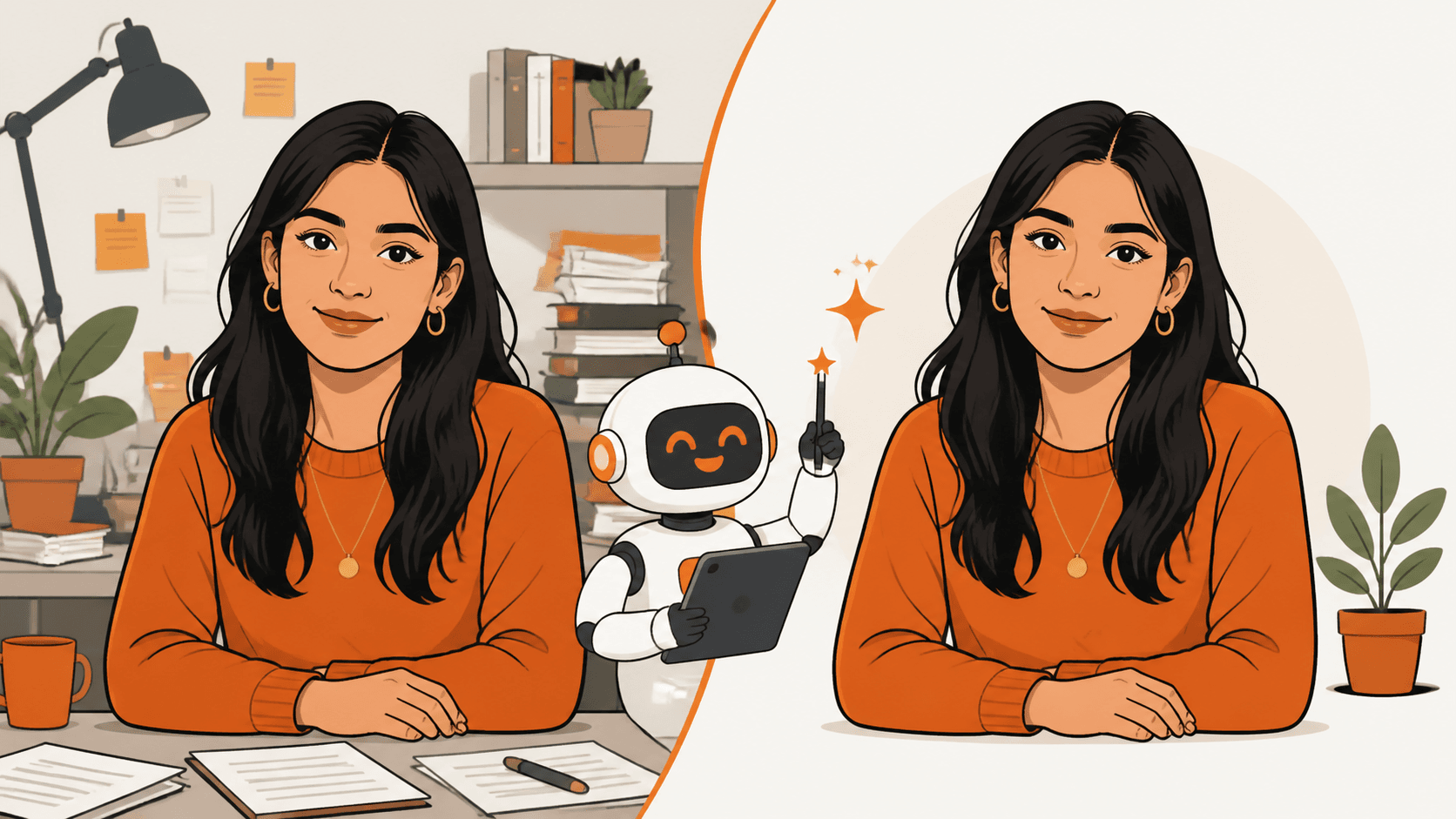
1. Menukar latar belakang foto
Gunakan arahan ini apabila subjek utama sudah baik, tetapi latar belakang kelihatan berserabut atau tidak sesuai dengan tujuan gambar.
Edit foto ini dengan menukar latar belakang kepada [latar yang diingini]. Kekalkan wajah, pakaian, bentuk badan, posisi dan arah cahaya subjek utama. Pastikan bayang-bayang baharu sepadan dengan cahaya pada subjek dan hasilnya kelihatan semula jadi.Ubah bahagian: Gantikan `[latar yang diingini]` dengan “studio putih”, “taman pada waktu pagi” atau “ruang pejabat yang kemas”.
2. Membaiki pencahayaan dan kontras
Prompt ini sesuai untuk gambar yang terlalu gelap, terlalu terang atau mempunyai bayang-bayang kuat pada wajah.
Baiki pencahayaan foto ini secara semula jadi. Seimbangkan bayang-bayang dan bahagian yang terlalu terang, pulihkan butiran pada wajah serta kekalkan warna kulit, tekstur pakaian dan suasana asal. Jangan jadikan imej terlalu licin atau terlalu terang.Hasil yang dijangka: Foto mungkin kelihatan lebih seimbang, tetapi bahagian yang sudah kehilangan butiran tidak semestinya dapat dipulihkan dengan tepat.
3. Menghapuskan objek yang mengganggu
Gunakan arahan ini untuk membersihkan objek kecil di latar seperti tong sampah, wayar atau orang yang lalu di belakang.
Buang [objek yang mengganggu] daripada foto ini. Isi ruang kosong dengan tekstur latar yang sepadan dan kekalkan subjek utama, perspektif, pencahayaan serta nisbah foto. Jangan ubah wajah atau pakaian subjek.Tip: Namakan objek dengan tepat. “Buang kerusi merah di sebelah kiri” lebih jelas daripada “buang objek di belakang”.
4. Membetulkan warna dan imbangan putih
Foto dalam bangunan sering mempunyai warna kuning atau biru akibat lampu. Prompt ini membantu anda meminta pembetulan warna tanpa mengubah keseluruhan suasana.
Betulkan imbangan putih dan warna foto ini supaya kelihatan semula jadi. Kekalkan warna sebenar kulit, pakaian dan objek utama. Kurangkan rona [kuning/biru/hijau] yang berlebihan, tetapi jangan tingkatkan saturasi sehingga warna kelihatan palsu.5. Menghasilkan gaya realistik dan kemas
Apabila anda mahukan imej yang lebih kemas, nyatakan gaya yang realistik dan minta Gemini mengekalkan ciri penting subjek.
Perkemas foto ini dalam gaya realistik dan profesional. Tingkatkan ketajaman pada subjek utama secara sederhana, kekalkan tekstur semula jadi kulit dan kain, serta elakkan kesan plastik, wajah baharu atau perubahan identiti.Elakkan arahan terlalu umum: “Jadikan gambar ini cantik” memberi ruang terlalu besar untuk AI meneka. Nyatakan elemen yang mahu dibaiki dan perkara yang mesti dikekalkan.
6. Memulihkan foto lama
Foto lama mungkin mempunyai calar, warna pudar atau bahagian yang kurang jelas. Nyatakan bahawa pemulihan perlu mengekalkan wajah dan ciri asal, bukan mencipta identiti baharu.
Pulihkan foto lama ini dengan membaiki calar, habuk dan warna yang pudar. Kekalkan wajah, ekspresi, bentuk pakaian dan susunan asal. Warnakan semula secara sederhana berdasarkan konteks gambar, dan tandakan bahagian yang merupakan anggaran AI.7. Mengubah komposisi dan nisbah foto
Foto yang sesuai untuk satu platform belum tentu sesuai untuk platform lain. Minta AI mengembangkan kanvas dengan jelas supaya subjek utama tidak dipotong.
Sesuaikan foto ini kepada nisbah [4:5/1:1/16:9] untuk [kegunaan]. Kekalkan subjek utama pada kedudukan yang seimbang dan luaskan latar secara semula jadi. Jangan regangkan wajah, tangan atau objek penting.8. Membersihkan foto produk atau profil
Untuk foto produk atau profil, latar yang bersih biasanya lebih membantu daripada kesan yang berlebihan.
Bersihkan foto [produk/subjek] ini untuk kegunaan [profil/katalog]. Gunakan latar yang kemas, seimbangkan pencahayaan, kurangkan bayang-bayang keras dan kekalkan bentuk, warna serta logo asal. Jangan tambah teks atau ciri produk yang tiada dalam foto.9. Menambah gaya kreatif tanpa mengubah identiti
Anda boleh mencuba gaya seperti filem, cat air atau ilustrasi, tetapi arahan mesti membezakan antara gaya visual dengan perubahan wajah.
Tukar gaya visual foto ini kepada [gaya pilihan] sambil mengekalkan identiti, ekspresi, posisi dan ciri utama subjek. Kekalkan komposisi asal, gunakan warna yang serasi dan jangan menambah aksesori atau elemen yang tidak diminta.10. Menambah baik foto makanan atau suasana
Foto makanan memerlukan arahan yang menjaga tekstur dan warna supaya hasilnya tidak kelihatan terlalu berlebihan.
Perkemas foto makanan ini dengan pencahayaan lembut dan komposisi yang lebih teratur. Kekalkan bentuk, bahan dan warna makanan yang sebenar. Kurangkan pantulan pada pinggan, gunakan latar yang netral dan elakkan menambah hiasan yang tidak wujud.Jika hasil pertama tidak tepat
Jangan terus menulis semula seluruh prompt apabila satu bahagian sahaja yang bermasalah. Kenal pasti perubahan yang tidak diingini, kemudian hantar arahan susulan yang lebih terhad.
- Bandingkan dengan foto asal: Periksa wajah, tangan, teks, logo, bentuk produk dan arah cahaya.
- Nyatakan lokasi: Jika objek yang salah berada di sebelah kiri atau di latar, sebut kedudukannya dengan jelas.
- Kunci elemen penting: Minta Gemini mengekalkan identiti, pakaian, nisbah atau warna tertentu.
- Ubah satu elemen: Jangan menukar latar, gaya dan pencahayaan serentak ketika anda masih mencari arahan yang sesuai.
Untuk foto dengan beberapa orang atau objek, gunakan rujukan seperti “subjek di bahagian tengah” dan “produk di hadapan”. Arahan lokasi yang jelas mengurangkan kemungkinan Gemini memilih subjek yang salah. Walaupun begitu, hasil akhir tetap perlu diperiksa sebelum dikongsi.
Kesilapan biasa apabila menulis prompt
- Mencampurkan terlalu banyak tugas: Buat perubahan latar dahulu, kemudian baiki warna.
- Tidak menyebut perkara yang perlu dikekalkan: Nyatakan wajah, pakaian, logo atau komposisi yang tidak boleh berubah.
- Menggunakan kata sifat kosong: Gantikan “lebih menarik” dengan “pencahayaan lembut dari sebelah kiri”.
- Tidak memeriksa hasil: AI boleh menghasilkan perubahan kecil yang tidak kelihatan pada pandangan pertama.
Apabila anda menggunakan prompt Gemini AI untuk edit foto, terangkan elemen visual dengan lebih khusus. Untuk kemahiran menulis arahan secara umum, rujuk panduan menulis prompt ChatGPT.
Privasi, kebenaran dan batasan
Jangan gunakan foto orang lain untuk menghasilkan perubahan yang boleh memalukan, menipu atau memberi gambaran palsu. Untuk foto keluarga, minta kebenaran sebelum memuat naik. Jangan gunakan suntingan AI untuk menghasilkan gambar dokumen rasmi, bukti kejadian atau identiti yang mengelirukan.
Semak semula terma platform sebelum menggunakan hasil untuk kerja rasmi atau komersial. Syarat, had penggunaan dan ciri Gemini boleh berubah, jadi jangan bergantung pada janji yang dibuat oleh artikel lama.

Soalan lazim
Adakah prompt perlu ditulis dalam bahasa Inggeris?
Tidak semestinya. Mulakan dengan Bahasa Melayu yang jelas apabila menulis prompt Gemini AI untuk edit foto. Jika hasil tidak konsisten, anda boleh mencuba istilah teknikal bahasa Inggeris yang lebih khusus, kemudian periksa hasilnya dengan teliti.
Mengapa hasil pertama berbeza daripada kehendak saya?
Prompt mungkin terlalu umum, atau foto asal tidak mempunyai maklumat yang mencukupi. Tambah butiran tentang subjek, cahaya, perspektif dan perkara yang mesti dikekalkan.
Bolehkah saya menggunakan foto yang mengandungi wajah orang lain?
Gunakan hanya apabila anda mempunyai kebenaran yang sesuai. Jangan mengubah wajah atau konteks seseorang untuk mengelirukan orang lain.
Kesimpulan
Prompt Gemini AI untuk edit foto yang baik tidak perlu panjang, tetapi perlu khusus. Dengan menerangkan tugas, perkara yang perlu dikekalkan dan batasan hasil, anda memberi Gemini AI panduan yang lebih mudah difahami.
Cuba satu prompt pada satu masa, simpan foto asal dan periksa setiap perubahan. Selepas anda memahami cara arahan mempengaruhi hasil, ubah elemen seperti latar, cahaya, nisbah dan gaya mengikut keperluan sendiri.
Mulakan dengan satu perubahan kecil. Foto yang lebih baik biasanya datang daripada arahan yang lebih jelas, bukan daripada kesan yang lebih banyak.